بستن
0 محصول
مشاهده سبد خرید



خیلی از صاحبان سایت و فروشگاههای اینترنتی هزینه زیادی برای سئو، تبلیغات و تولید محتوا میکنند، اما وقتی از آنها میپرسم «چرا فلان صفحه فروش نمیرساند؟» یا «کاربران از کجا واقعاً میآیند؟»، جوابی جز حدس ندارند. گوگل آنالیتیکس دقیقاً همین خلأ را پر میکند؛ نه یک شمارنده ساده بازدید، بلکه ابزاری که مسیر کاربر را از لحظه ورود تا خروج ثبت میکند و نشان میدهد کدام تصمیم واقعاً روی فروش و رشد سایت اثر گذاشته است.
با معرفی Google Analytics 4، گوگل تمرکز خودش را از «جلسه (Session)» به «رویداد (Event)» تغییر داد؛ تغییری که یادگیری آن را از یک مزیت به یک مهارت ضروری برای هر کسی که با سایت یا بازاریابی دیجیتال سروکار دارد تبدیل کرده. در ادامه، همان چیزی را میبینید که در کار روزمره با دهها سایت مختلف به آن نیاز داشتهام: از نصب و پیکربندی گرفته تا خواندن درست گزارشها و ساختن رویدادها و مخاطبان اختصاصی.
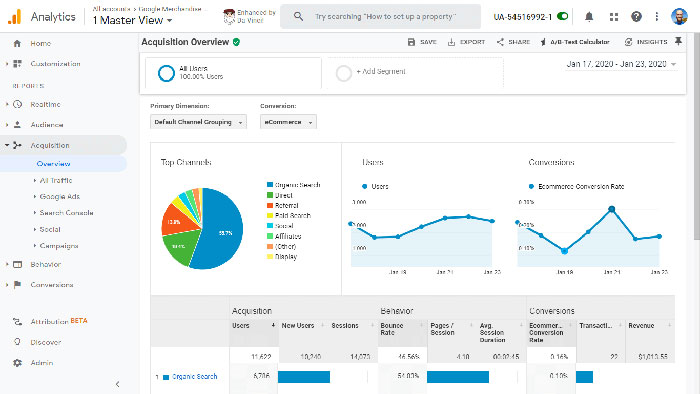
Google Analytics یک ابزار رایگان تحلیل داده است که توسط گوگل توسعه داده شده و به صاحبان وبسایت و اپلیکیشن کمک میکند رفتار کاربران را بهصورت دقیق بررسی کنند.
این ابزار اطلاعات ارزشمندی از جمله تعداد کاربران، منابع ورود، رفتار کاربران در صفحات مختلف، نرخ تعامل، نرخ تبدیل، درآمد، مسیر حرکت کاربران در سایت و صدها شاخص دیگر را جمعآوری میکند.
این چک لیست خیلی مهمه: چک لیست سئو (PDF رایگان) برای سایتهای وردپرس
به زبان ساده، اگر وبسایت را یک فروشگاه فیزیکی تصور کنیم، گوگل آنالیتیکس مانند دوربینی هوشمند است که بدون نقض حریم خصوصی کاربران، تمام اتفاقات مهم داخل فروشگاه را ثبت میکند:
همین اطلاعات به شما کمک میکند تصمیمهای خود را بر اساس واقعیت و داده بگیرید، نه بر اساس احساس یا حدس.
Google Analytics فقط ابزاری برای شمارش بازدیدکنندگان نیست، بلکه رفتار کاربران و عملکرد سایت را از جنبههای مختلف تحلیل میکند. مهمترین کاربردهای آن عبارتاند از:
این خیییلی مهمه: 12 روش ساخت بک لینک با هوش مصنوعی (باکیفیت)
تقریباً هر فردی که به نوعی با وبسایت یا بازاریابی دیجیتال سروکار دارد، از یادگیری این ابزار سود میبرد.
از جمله:
نکته مهم این است که گوگل آنالیتیکس صرفاً ابزاری برای تحلیل داده نیست؛ بلکه ابزاری برای تصمیمگیری هوشمندانه است. هرچه شناخت شما از دادهها بیشتر باشد، احتمال اتخاذ تصمیمهای صحیح نیز افزایش پیدا میکند.
در سال ۲۰۲۳ گوگل بهصورت رسمی پشتیبانی از Universal Analytics را متوقف کرد و تمام تمرکز خود را روی GA4 قرار داد. بزرگترین تفاوت این دو نسخه در مدل جمعآوری دادهها است.
در Universal Analytics تقریباً همه چیز بر اساس Session (جلسه) اندازهگیری میشد؛ اما در GA4 تمام تعاملات به شکل Event (رویداد) ثبت میشوند. این تغییر باعث شده تحلیل رفتار کاربران بسیار دقیقتر و منعطفتر باشد.
| ویژگی | Universal Analytics | Google Analytics 4 |
| مدل داده | Session محور | Event محور |
| پشتیبانی از اپلیکیشن | محدود | کامل |
| Cross Device Tracking | ضعیف | بسیار قوی |
| یادگیری ماشین | ندارد | دارد |
| پیشبینی رفتار کاربران | ندارد | دارد |
| Cookie محور | بله | کمتر وابسته به Cookie |
| تحلیل مسیر کاربران | محدود | پیشرفته |
| گزارشهای سفارشی | محدود | بسیار پیشرفته |
| آینده پشتیبانی | متوقف شده | نسخه رسمی گوگل |
در گذشته بیشتر کاربران تنها با یک دستگاه وارد سایت میشدند، اما امروز ممکن است یک نفر:
Universal Analytics چنین رفتارهایی را بهخوبی تشخیص نمیداد؛ اما GA4 برای تحلیل این نوع سفر کاربر (Customer Journey) طراحی شده است.
از سوی دیگر، قوانین مربوط به حریم خصوصی کاربران مانند GDPR باعث شد گوگل وابستگی خود به Cookieها را کاهش دهد و از مدلهای یادگیری ماشین برای تحلیل دادهها استفاده کند.
ایده تولید محتوا از کجا بیارم؟ 12 سایت رایگان برتر
قبل از نصب بهتر است چند مفهوم را بشناسید:
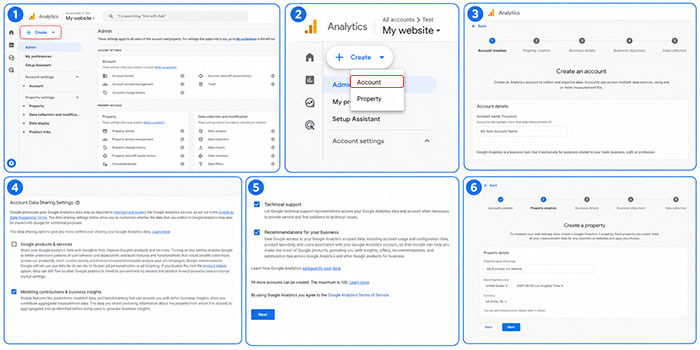
اولین قدم، ایجاد یک حساب Google Analytics است؛ مگر اینکه از قبل حساب داشته باشید. اگر فقط میخواهید یک وبسایت یا اپلیکیشن جدید را به همان حساب اضافه کنید، نیازی به ساخت حساب جدید نیست و میتوانید مستقیماً به مرحله ایجاد Property (ویژگی) بروید. البته اگر این وبسایت یا اپلیکیشن متعلق به یک کسبوکار جداگانه باشد، بهتر است یک حساب مستقل برای آن ایجاد کنید.
مراحل ایجاد حساب:
نکته: لینکی که وارد آن میشوید، آخرین Property (ویژگی) که به آن دسترسی داشتهاید را باز میکند. برای دسترسی به آن باید با یک حساب Google وارد شده باشید. همچنین میتوانید با استفاده از Property Selector (انتخابگر ویژگی)، Property دیگری را انتخاب کنید. برای ایجاد یک حساب Analytics، باید حداقل سطح دسترسی Viewer (بیننده) یا بالاتر را در سطح حساب داشته باشید.
برای افزودن Property به یک حساب Google Analytics، باید نقش Editor (ویرایشگر) را داشته باشید. اگر این حساب را خودتان ایجاد کرده باشید، بهصورت خودکار نقش Editor را خواهید داشت.
شما میتوانید حداکثر ۲٬۰۰۰ Property (هر ترکیبی از Universal Analytics و Google Analytics) به یک حساب Analytics اضافه کنید. برای افزایش این محدودیت، با نماینده پشتیبانی خود تماس بگیرید.
بلد باشید: رپورتاژ لایه ای چیست؟ آموزش کامل و نکات و ترفندها
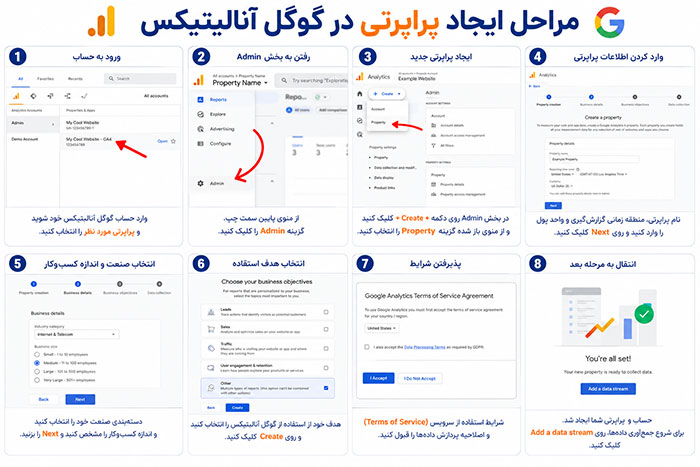
در مرحله بعد باید مشخص کنید دادهها از کجا ارسال شوند.
سه گزینه وجود دارد:
اگر وبسایت دارید، گزینه Web را انتخاب کنید.
سپس:
را وارد کنید.
در پایان گوگل یک شناسه مشابه زیر در اختیار شما قرار میدهد:
G-XXXXXXXXXX
این همان Measurement ID است که در مراحل نصب استفاده میشود.
فوق موثر: بهترین روش دریافت بک لینک edu و gov (دانشگاهی و دولتی)
به طور کلی سه روش استاندارد برای نصب GA4 وجود دارد:
| روش نصب | مناسب برای |
| افزونه وردپرس | کاربران مبتدی |
| Google Tag Manager | اکثر سایتها و بازاریابها |
| نصب مستقیم کد | برنامهنویسان و سایتهای اختصاصی |
در ادامه هر سه روش را بهصورت کامل بررسی میکنیم.
اگر سایت شما با وردپرس طراحی شده، سادهترین راه استفاده از افزونه است.
افزونههایی مانند:
امکان اتصال سایت به Google Analytics را تنها با چند کلیک فراهم میکنند.
پس از چند دقیقه، دادههای سایت به Google Analytics ارسال میشوند.
تجربه بسیاری از مدیران سایت نشان میدهد استفاده از افزونه رسمی Site Kit، علاوه بر اتصال آسان به GA4، مدیریت همزمان سرویسهایی مانند Search Console و PageSpeed Insights را نیز سادهتر میکند. با این حال، در پروژههای حرفهای معمولاً Google Tag Manager به دلیل انعطافپذیری بیشتر، انتخاب اول متخصصان است.
پست مهمان رایگان: 34 سایت معتبر انتشار پست مهمان سال 2025 (بهترینها)
اگر قصد دارید در آینده رویدادها، Conversionها، اسکرول، کلیک روی دکمهها یا فرمها را نیز اندازهگیری کنید، پیشنهاد میشود از همان ابتدا Google Tag Manager را انتخاب کنید.
مزیت اصلی این روش این است که برای اضافه کردن اکثر تگها دیگر نیازی به ویرایش کد سایت نخواهید داشت و همه چیز از طریق محیط GTM مدیریت میشود. مراحل کامل راهاندازی و ساخت تگها را در بخشهای بعدی مقاله بهصورت عملی آموزش خواهیم داد.
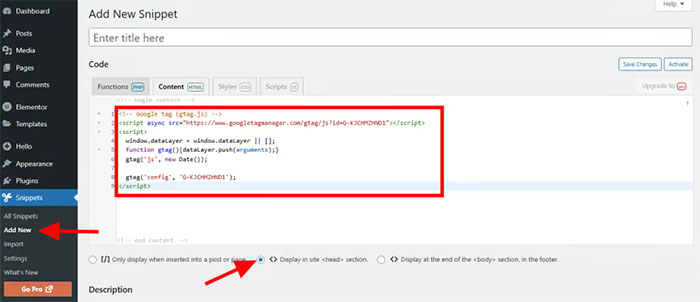
در سایتهای اختصاصی یا فریمورکهایی مانند Laravel، Django، Next.js یا ASP.NET معمولاً کد رهگیری GA4 مستقیماً در بخش <head> صفحات قرار میگیرد.
گوگل پس از ایجاد Data Stream، قطعه کدی در اختیار شما قرار میدهد که باید پیش از بسته شدن تگ <head> در تمام صفحات سایت قرار گیرد. این روش ساده است، اما برای مدیریت ایونتها و تغییرات آینده انعطاف کمتری نسبت به Google Tag Manager دارد.
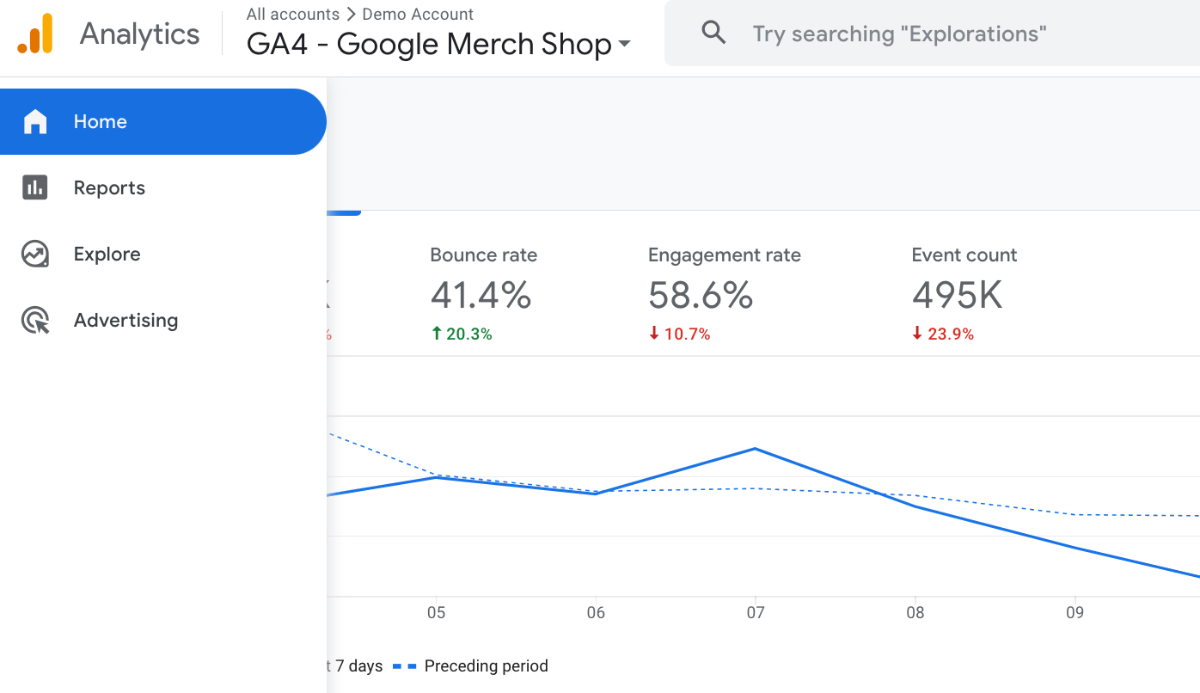
پس از نصب و اتصال صحیح سایت به Google Analytics، اولین بخشی که با آن سروکار خواهید داشت، داشبورد (Dashboard) یا صفحه اصلی GA4 است. این بخش نمایی کلی از وضعیت سایت را نمایش میدهد و به شما کمک میکند بدون نیاز به بررسی تکتک گزارشها، مهمترین شاخصهای عملکرد را مشاهده کنید.
در ادامه با مهمترین قسمتهای داشبورد آشنا میشویم.
6 بهترین سایت خرید بک لینک ایرانی (ارزان اما قوی)
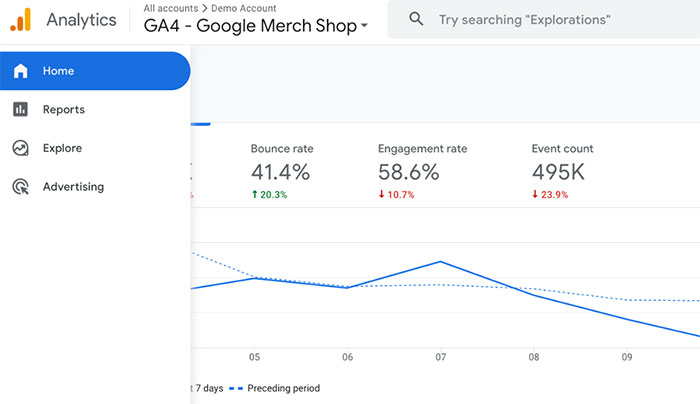
صفحه Home خلاصهای از مهمترین اطلاعات سایت را نمایش میدهد. در این بخش معمولاً موارد زیر قابل مشاهده است:
این صفحه برای بررسی سریع وضعیت کلی سایت بسیار کاربردی است.
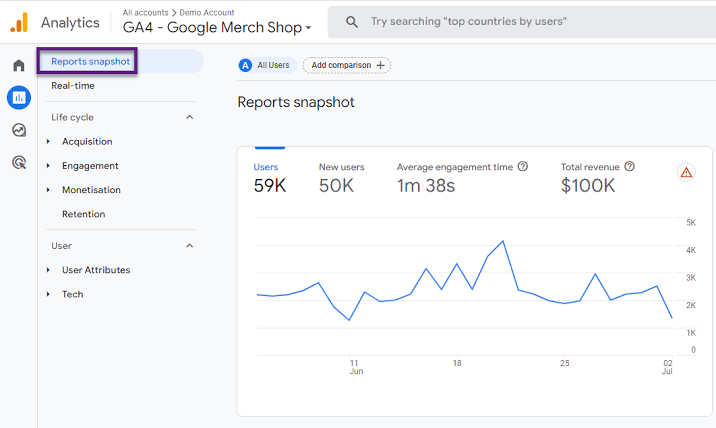
بخش Reports مهمترین قسمت Google Analytics محسوب میشود و اکثر تحلیلهای روزانه از همین قسمت انجام میشود.
در این بخش گزارشهای آماده گوگل در اختیار شما قرار میگیرد که شامل موارد زیر هستند:
اگر تازه کار با GA4 را شروع کردهاید، بیشترین زمان خود را در این قسمت سپری خواهید کرد.
ثبت بک لینک: 100 سایت ساخت بک لینک رایگان
بخش Explore برای تحلیلهای پیشرفته طراحی شده است و امکان ساخت گزارشهای سفارشی را فراهم میکند.
در این قسمت میتوانید گزارشهایی مانند:
را ایجاد کنید. این بخش بیشتر توسط متخصصان سئو، دیجیتال مارکتینگ و تحلیل داده استفاده میشود.
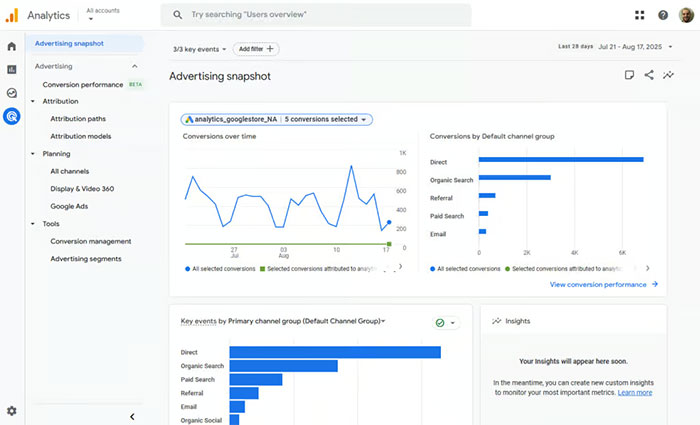
اگر از Google Ads یا سایر کمپینهای تبلیغاتی استفاده میکنید، بخش Advertising عملکرد تبلیغات را نمایش میدهد.
در این قسمت میتوانید مواردی مانند:
را بررسی کنید.
تمام تنظیمات اصلی Google Analytics در بخش Admin قرار دارد.
از طریق این قسمت میتوانید:
تقریباً هر تغییری که بخواهید در تنظیمات GA4 ایجاد کنید، از طریق این بخش انجام میشود.
در بالای داشبورد، نوار جستجوی هوشمند قرار دارد که یکی از قابلیتهای کاربردی GA4 محسوب میشود.
با استفاده از آن میتوانید به زبان ساده سؤال بپرسید؛ برای مثال:
گوگل در بسیاری از موارد پاسخ را مستقیماً از گزارشها استخراج و نمایش میدهد.
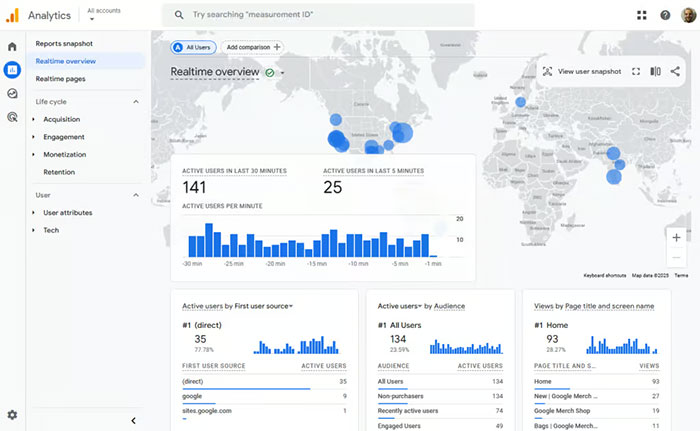
یکی از پرکاربردترین بخشهای داشبورد، Realtime است که اطلاعات کاربران را بهصورت زنده نمایش میدهد.
در این قسمت میتوانید مشاهده کنید:
این گزارش معمولاً پس از نصب Google Analytics یا اجرای کمپینهای تبلیغاتی برای اطمینان از ثبت صحیح دادهها استفاده میشود.
نکته: اگر بهتازگی Google Analytics را روی سایت نصب کردهاید، اولین جایی که باید بررسی کنید بخش Realtime است. اگر بازدید شما در این قسمت نمایش داده شود، یعنی کد رهگیری بهدرستی نصب شده و اطلاعات سایت در حال ارسال به گوگل آنالیتیکس است.
در Google Analytics 4 تقریباً هر فعالیت کاربر یک Event محسوب میشود. برخلاف نسخههای قدیمی که تمرکز روی Session بود، در GA4 هر تعامل بهصورت یک رویداد ثبت میشود.
نمونههایی از Event :
به همین دلیل مهمترین مفهوم در GA4، Eventها هستند.
Conversion به اقدامی گفته میشود که برای کسبوکار شما ارزشمند است.
مثلاً:
در GA4 میتوانید هر Event را به Conversion تبدیل کنید تا میزان موفقیت سایت را اندازهگیری کنید.
Session مجموعهای از فعالیتهای یک کاربر در یک بازه زمانی مشخص است.
مثلاً کاربر:
تمام این فعالیتها یک Session محسوب میشوند.
بلد باشید مهمه: مقدار سرچ کلمات در گوگل را چطور بدست بیاوریم؟
در گزارشهای گوگل آنالیتیکس معمولاً با این دو شاخص روبهرو میشوید.
اگر کاربری چند روز بعد دوباره وارد سایت شود، دیگر New User محسوب نمیشود اما همچنان در بخش Users قرار میگیرد.
در GA4 به جای Bounce Rate قدیمی، گوگل بیشتر روی Engagement تمرکز کرده است. کاربری Engaged محسوب میشود که حداقل یکی از شرایط زیر را داشته باشد:
هرچه Engagement بیشتر باشد، کیفیت تجربه کاربری بهتر است.
قبل از ورود به گزارشهای تخصصی، بهتر است با چهار بخش اصلی GA4 آشنا شوید.
اگر تازه با GA4 کار میکنید، این معیارها از مهمترین شاخصهایی هستند که باید مرتب زیر نظر داشته باشید:
این شاخصها تصویر نسبتاً کاملی از وضعیت سایت ارائه میکنند.
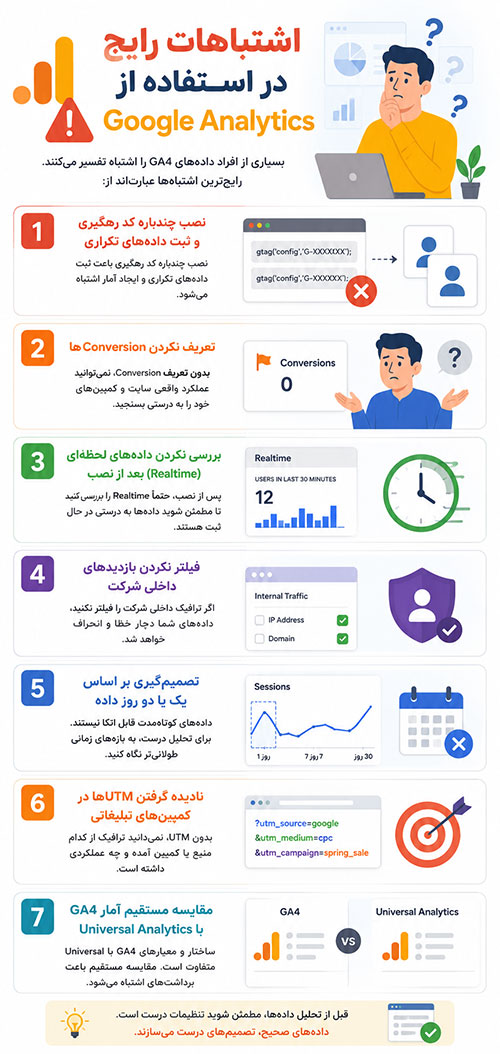
بعد از نصب، وارد گزارش Realtime شوید و مطمئن شوید بازدید شما ثبت میشود.
اگر لینک تبلیغات یا شبکههای اجتماعی را بدون UTM منتشر کنید، تشخیص منبع واقعی کاربران دشوار میشود.
با اتصال Google Search Console میتوانید ببینید کاربران پس از جستجوی گوگل وارد کدام صفحات شدهاند و عملکرد صفحات ورودی را بهتر تحلیل کنید.
هر کلیک را Conversion نکنید. فقط اقداماتی را ثبت کنید که واقعاً برای کسبوکار ارزش ایجاد میکنند؛ مانند خرید، ثبت سفارش یا ارسال فرم.
میتوانید مخاطبان مختلفی بسازید؛ مثلاً:
این مخاطبان در تبلیغات گوگل (Google Ads) نیز کاربرد زیادی دارند.
نیازی نیست فقط از گزارشهای پیشفرض استفاده کنید. با بخش Explore میتوانید گزارشهایی متناسب با نیاز کسبوکار خود بسازید.
بهجای مشاهده آمار یک هفته، آن را با هفته یا ماه قبل مقایسه کنید تا روند رشد یا افت را بهتر تشخیص دهید.
گاهی یک صفحه ورودی بیشترین ترافیک را جذب میکند اما نرخ تبدیل پایینی دارد. این صفحات بهترین فرصت برای بهینهسازی و افزایش فروش هستند.
افزایش بازدید همیشه به معنای موفقیت نیست. در کنار تعداد کاربران، نرخ تعامل، نرخ تبدیل و درآمد را نیز بررسی کنید.
دادههای یک یا دو روز ممکن است تحت تأثیر عوامل موقتی باشند. برای تحلیل دقیق، معمولاً بررسی بازههای زمانی طولانیتر مانند ۲۸ یا ۳۰ روز، تصویر قابل اعتمادتری از عملکرد سایت ارائه میدهد.
در پایان مقاله میتوانید تأکید کنید که هدف اصلی گوگل آنالیتیکس جمعآوری داده نیست، بلکه تبدیل دادهها به تصمیمهای بهتر است. بسیاری از کسبوکارها به آمار بازدیدکنندگان توجه میکنند، اما ارزش واقعی GA4 زمانی آشکار میشود که بتوانید از دادهها برای شناسایی نقاط ضعف سایت، بهینهسازی تجربه کاربری، افزایش نرخ تبدیل و بهبود بازگشت سرمایه کمپینهای بازاریابی استفاده کنید. این نگاه تحلیلی، تفاوت میان صرفاً «داشتن داده» و «تصمیمگیری مبتنی بر داده» را رقم میزند.
کدام صفحات سایت وردپرس را در گوگل نوایندکس نوفالو کنیم؟

 دانلود فایل pdf آموزش جامع گوگل آنالیتیکس